
TypeSmart Free Online Typing Test – Learn Touch Typing Step by Step (No Download Required)
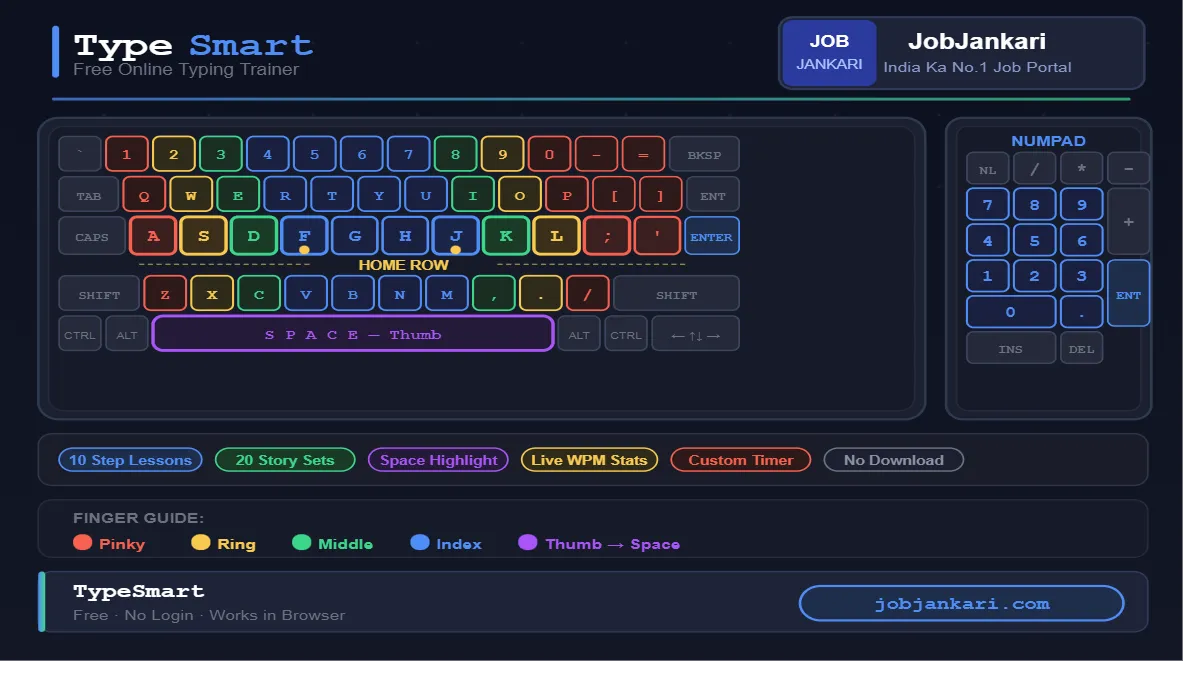
क्या आप Government Job की तैयारी कर रहे हैं और Typing Speed बढ़ानी है? तो आप बिल्कुल सही जगह आए हैं। JobJankari.com पर हमने launch किया है TypeSmart — एक बिल्कुल Free, Step-by-Step Online Typing Trainer जो directly आपके browser में run होता है। कोई download नहीं, कोई registration नहीं, कोई charge नहीं।
इस post में हम आपको बताएंगे कि TypeSmart क्या है, इसे कैसे use करें, touch typing की science क्या है, और एक 30-day practice plan जो आपको 0 से 30+ WPM तक ले जाएगा
TypeSmart Typing Tool Use करने के लिए यहाँ Click करें
| Join Whatsapp | Join Telegram |
TypeSmart क्या है?
TypeSmart एक free online typing practice tool है जो JobJankari.com पर available है। यह tool सिर्फ typing speed measure नहीं करता — यह आपको सिखाता है कि typing सही तरीके से कैसे करें।
भारत के ज्यादातर students typing इस तरह सीखते हैं — keyboard देखकर, एक या दो उंगलियों से keys ढूंढते हुए। इस method से आप कभी भी 20-25 WPM से ऊपर नहीं जा सकते, चाहे कितनी भी practice करो।
TypeSmart आपको Touch Typing सिखाता है — जहाँ हर finger का एक specific zone होता है और आँखें screen पर रहती हैं, keyboard पर नहीं। Professional typists जो यह method use करते हैं वो regularly 60-80 WPM type करते हैं।
TypeSmart के Features
10 Step-by-Step Lessons — TypeSmart पहले दिन से full keyboard नहीं देता। यह सिर्फ 4 keys से शुरू होता है और धीरे-धीरे नई keys add होती हैं जैसे-जैसे आपकी confidence बढ़ती है।
Color-Coded Finger Guide — Keyboard पर हर key एक specific color में highlight होती है जो बताती है कि कौन सी finger use करनी है। Red = Pinky, Yellow = Ring, Green = Middle, Blue = Index, Purple = Thumb।
Space Bar Highlight — जब भी Space bar press करनी होती है, वो automatically purple glow के साथ highlight हो जाती है ताकि beginner कभी confuse न हो।
Full Keyboard + Numpad — TypeSmart में regular keyboard के साथ Number Pad भी included है जिसमें 1 से 0 तक की सभी keys और special keys practice होती हैं।
20 Story Practice Sets — Step 10 (Full Keyboard) में 20 अलग-अलग interesting English stories हैं। आप typing करते हुए story पढ़ते हैं जिससे practice boring नहीं लगती।
Live Stats — WPM, Accuracy, और Errors real-time में update होते हैं।
Custom Timer — 30 seconds, 60 seconds, 2 minutes या अपनी मर्जी का कोई भी time set करें।
No Download, No Login — Browser में directly open करो और practice शुरू करो।
Keyboard को समझें — Finger Zones
Typing शुरू करने से पहले एक fundamental concept समझना जरूरी है — Finger Zones।
Keyboard की हर key एक specific finger की responsibility है। जैसे ही आप यह zones सीख जाते हैं, typing speed automatically बढ़ती है।
Left Hand:
- Left Pinky → Q, A, Z (और number 1)
- Left Ring → W, S, X (और number 2)
- Left Middle → E, D, C (और number 3)
- Left Index → R, F, V, T, G, B (और number 4, 5)
Right Hand:
- Right Index → Y, H, N, U, J, M (और number 6, 7)
- Right Middle → I, K, Comma (और number 8)
- Right Ring → O, L, Period (और number 9)
- Right Pinky → P, Semicolon, Slash (और number 0)
दोनों Thumbs → Space Bar
यह सब एक साथ याद करने की कोशिश मत करो। TypeSmart एक-एक zone सिखाता है, सबसे आसान और important से शुरू करके।
TypeSmart के 10 Steps — पूरी Guide
Step 1 — Home Row: Left Hand (A S D F)
यहाँ से हर typist की journey शुरू होती है।
Left hand इस position पर रखें:
- Pinky finger → A पर
- Ring finger → S पर
- Middle finger → D पर
- Index finger → F पर
Wrist desk पर नहीं टिकाएं। सिर्फ fingers move करें। और सबसे important — हर key press करने के बाद finger तुरंत home position पर वापस लाएं।
Step 1 में practice words सिर्फ A, S, D, F से बने होते हैं जैसे “sad”, “dad”, “fad”, “add”। ये words बार-बार repeat होते हैं ताकि muscle memory बने।
कब आगे जाएं: Step 1 में 95% accuracy आने के बाद ही Step 2 पर जाएं।
Step 2 — Home Row: Right Hand (J K L 😉
Right hand इस position पर रखें:
- Index finger → J पर
- Middle finger → K पर
- Ring finger → L पर
- Pinky finger → ; (semicolon) पर
Note करें कि F और J keys पर एक छोटा bump होता है। यह bump इसीलिए है ताकि बिना keyboard देखे आप अपनी home position feel कर सकें।
Step 3 — Full Home Row: दोनों हाथ (A S D F + J K L 😉
यह पूरे course का सबसे important step है। दोनों hands और Space bar (Thumb से) मिलकर अब real words type कर सकते हैं।
Touch typing का golden rule: किसी भी key को press करने के बाद finger तुरंत home position पर वापस। यह एक habit ही fast typing और slow typing का फर्क है।
Step 4 — Top Row: Left Hand (Q W E R T)
Home row solid हो जाने के बाद ऊपर की तरफ stretch करें:
- Left Pinky → A से ऊपर → Q
- Left Ring → S से ऊपर → W
- Left Middle → D से ऊपर → E
- Left Index → F से ऊपर → R और T
Motion यह है — finger ऊपर stretch करती है, key press करती है, और तुरंत home पर वापस। Wrist नहीं हिलता।
Step 5 — Top Row: Right Hand (Y U I O P)
- Right Index → J से ऊपर → Y और U
- Right Middle → K से ऊपर → I
- Right Ring → L से ऊपर → O
- Right Pinky → ; से ऊपर → P
Step 6 — Full Top Row + Home Row
पहली बार दोनों top rows मिलकर home row के साथ practice होती हैं। अब लगभग कोई भी common English word type हो सकता है।
इस step पर accuracy पर focus करें, speed पर नहीं। Speed खुद आएगी।
Step 7 — Bottom Row (Z X C V B N M , .)
नीचे की तरफ stretch:
- Left Pinky → A से नीचे → Z
- Left Ring → S से नीचे → X
- Left Middle → D से नीचे → C
- Left Index → F से नीचे → V और B
- Right Index → J से नीचे → N और M
- Right Middle → K से नीचे → , (comma)
- Right Ring → L से नीचे → . (period)
Step 8 — Number Row (1 2 3 4 5 6 7 8 9 0)
Numbers keyboard की सबसे ऊपरी row में होते हैं। Same finger zones apply होते हैं:
- Pinky → 1 और 0
- Ring → 2 और 9
- Middle → 3 और 8
- Index → 4, 5 (left) और 6, 7 (right)
Step 9 — Special Keys (- = [ ] \ ; ‘ , . /)
Punctuation और special characters। Right hand की Pinky finger ज्यादातर special keys handle करती है। यहाँ accuracy सबसे ज्यादा important है।
Step 10 — Full Keyboard: Story Practice
यह graduation step है। सभी keys मिलकर काम करती हैं। 20 अलग-अलग interesting English stories में से कोई भी चुनें और type करें। Story पढ़ते हुए type करना practice को enjoyable बना देता है।
इस step पर keyboard मत देखें। Speed कम हो तो कम रहे — accuracy और rhythm पर focus करें।
30-Day Practice Plan — 0 से 30+ WPM तक
Week 1 — Day 1 से 7: Home Row
सिर्फ Step 1, 2, और 3 practice करें। रोज 20-30 minutes। Step 3 में 95% accuracy आने के बाद ही आगे बढ़ें।
Week 2 — Day 8 से 14: Top Row Add करें
Step 4, 5, और 6 पर जाएं। हर step पर कम से कम 2 दिन रुकें। Target accuracy 90% रखें।
Week 3 — Day 15 से 21: Bottom Row और Full Keyboard
Step 7 और 8 complete करें। इस week के अंत तक 15-20 WPM आना चाहिए।
Week 4 — Day 22 से 30: Speed Building
हर दिन Step 10 पर 2-minute timer के साथ practice करें। इस week का goal है keyboard को बिल्कुल न देखना।
30 दिन consistently follow करने के बाद ज्यादातर students 25-35 WPM with 90%+ accuracy reach करते हैं।
Common Mistakes जो Beginners करते हैं
Mistake 1: Keyboard देखते हुए type करना
यह सबसे common और सबसे damaging mistake है। अगर आप keyboard देखते हैं तो brain finger positions कभी नहीं सीखता। अगर जरूरी हो तो keyboard को कपड़े से ढक लें।
Mistake 2: Wrong fingers use करना
TypeSmart हर key के लिए color से बताता है कि कौन सी finger use करनी है। एक बार भी wrong finger use की तो wrong muscle memory बन जाती है।
Mistake 3: Steps पर जल्दी करना
हर student जल्दी Step 10 पर पहुँचना चाहता है। लेकिन अगर Step 1 और 2 कमजोर हैं तो full keyboard speed भी कमजोर रहेगी।
Mistake 4: Irregular practice
रोज 20 minutes की focused practice हफ्ते में एक बार 3 घंटे से बेहतर है। Muscle memory regular repetition से बनती है।
Mistake 5: Home position पर वापस न आना
हर key press के बाद finger home position पर वापस लानी है। यह एक habit ही सबसे ज्यादा WPM improvement देती है।
WPM और Accuracy का मतलब क्या है?
WPM यानी Words Per Minute। Standard calculation में एक “word” = 5 characters (spaces सहित)। अगर आपने 1 minute में 150 characters type किए तो WPM = 30।
Accuracy वो percentage है जो बताती है कि आपने कितने characters सही type किए। 100 characters में 5 गलतियाँ = 95% accuracy।
भारत में ज्यादातर government typing exams में minimum 25-35 WPM with 80-90% accuracy चाहिए होती है। DEO (Data Entry Operator) posts के लिए 8000 KDPH (Key Depressions Per Hour) चाहिए होती है जो roughly 27 WPM है।
TypeSmart WPM और accuracy दोनों real-time में show करता है।
TypeSmart vs दूसरे Typing Tools
Internet पर बहुत सारे typing speed test websites हैं। उनमें से ज्यादातर सिर्फ speed measure करते हैं — सिखाते नहीं।
TypeSmart इसलिए different है क्योंकि यह एक structured typing course की तरह काम करता है। यह बिल्कुल beginning से शुरू होता है, finger placement सिखाता है, color-coded keyboard से visual feedback देता है, और नई keys तभी add होती हैं जब आप ready हों।
Speed test आपको बताता है कि आप कितना दौड़े। TypeSmart सिखाता है कि सही तरीके से कैसे दौड़ें।
और क्योंकि TypeSmart पूरी तरह free है और browser में run होता है, आप कभी भी, कहीं भी practice कर सकते हैं — phone, laptop, या cyber cafe के computer पर।
Frequently Asked Questions
Typing सीखने में कितने दिन लगते हैं?
रोज 20-30 minutes की practice से ज्यादातर beginners 4-6 हफ्तों में 25-30 WPM reach कर लेते हैं। Key है consistency — हर दिन practice, चाहे 15 minutes ही हो।
क्या TypeSmart mobile पर चलता है?
TypeSmart desktop और laptop पर best काम करता है जहाँ physical keyboard हो। Government exam halls में हमेशा physical keyboard होता है इसलिए उसी पर practice सबसे ज्यादा फायदेमंद है।
क्या TypeSmart बिल्कुल free है?
हाँ, TypeSmart पूरी तरह free है। कोई registration नहीं, कोई subscription नहीं, कोई hidden charge नहीं। यह directly JobJankari.com पर available है।
Government jobs में कौन सी typing test होती है?
SSC, Railways और ज्यादातर central government jobs में English या Hindi typing test होती है। TypeSmart अभी English touch typing सिखाता है।
Speed बढ़ाने पर accuracy क्यों गिरती है?
Slow down करें। Accuracy पहले, हमेशा। एक ऐसी pace खोजें जहाँ accuracy 90% से ऊपर रहे, कुछ दिन उस pace पर practice करें, फिर धीरे-धीरे speed बढ़ाएं।
WPM का मतलब क्या है?
WPM यानी Words Per Minute। 1 word = 5 characters। 30 WPM का मतलब है 1 minute में 150 characters सही type किए।
Conclusion
Typing सीखना एक ऐसा investment है जो जिंदगी भर काम आता है। यह skill government और private दोनों sectors में job opportunities खोलती है और हर digital काम को faster बनाती है।
TypeSmart अभी JobJankari.com पर available है — पूरी तरह free, कोई download नहीं, कोई registration नहीं। आज Step 1 से शुरू करें। 20 minutes home row पर दें। कल वापस आएं और फिर दें।
एक हफ्ते में फर्क महसूस होगा। एक महीने में fingers खुद चलने लगेंगी।
रोज practice करें। Keyboard मत देखें। हर key के बाद home position पर वापस आएं।
आपका typing exam score खुद बताएगा।
TypeSmart Free Online Typing Trainer अभी try करें — ऊपर दिए गए tool पर click करें।
Related Posts:
- Image Converter to Webp, JPG, PNG, PDF
- Government Jobs में Typing Speed कितनी चाहिए
- Free Mock Test — JobJankari.com