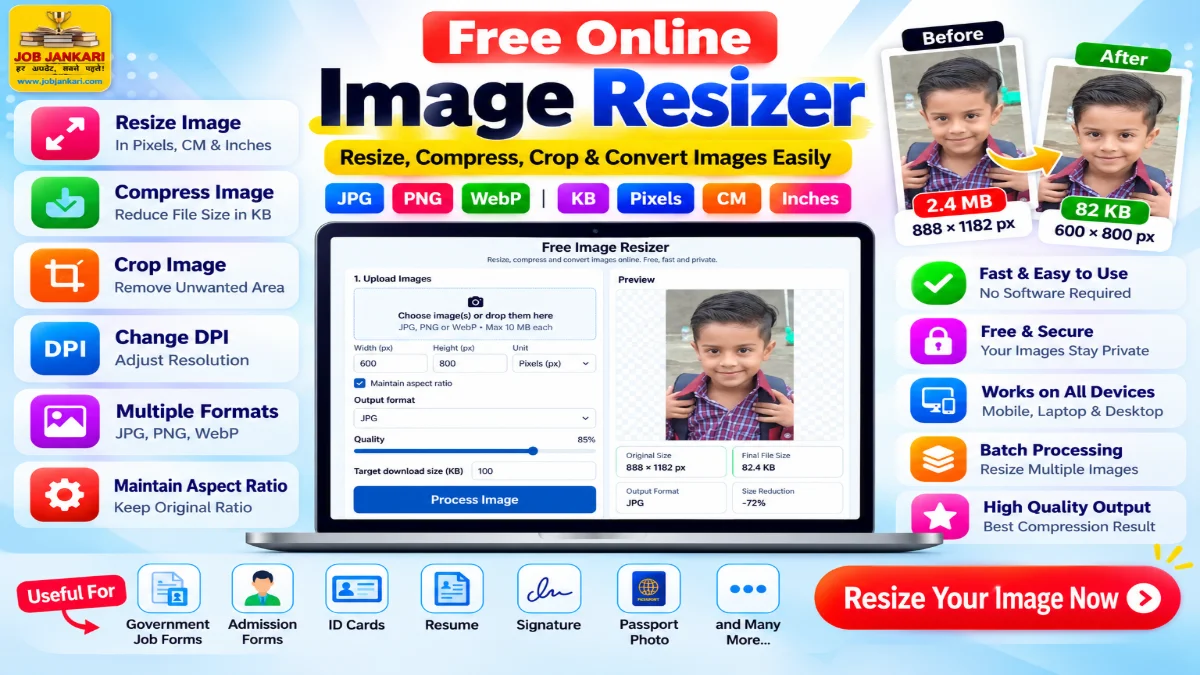
Free Image Resizer Online – Resize Image in KB, Pixels, CM & Inches
क्या आपको किसी फोटो का साइज कम करना है, इमेज की चौड़ाई और ऊंचाई बदलनी है या किसी ऑनलाइन फॉर्म के लिए फोटो को निर्धारित KB में तैयार करना है? अब आप ये सभी काम आसानी से अपने मोबाइल या कंप्यूटर पर कर सकते हैं।
Open Image Resizer Online – Resize Your Photo Now
JobJankari Free Image Resizer Online एक उपयोगी ऑनलाइन टूल है, जिसकी मदद से आप अपनी फोटो को Pixels, CM और Inches के अनुसार Resize कर सकते हैं। इसके अलावा, आप Image Compression, DPI Adjustment, Image Cropping और Output Format जैसे विकल्पों का इस्तेमाल भी कर सकते हैं।
इस टूल की मदद से आप सरकारी नौकरी के आवेदन, एडमिशन फॉर्म, प्रतियोगी परीक्षाओं के फॉर्म, रिज्यूमे, पहचान पत्र और अन्य ऑनलाइन दस्तावेजों के लिए फोटो तैयार कर सकते हैं।
सबसे अच्छी बात: आपको केवल फोटो Resize करने के लिए कोई अलग सॉफ्टवेयर इंस्टॉल करने की जरूरत नहीं है।
Open Free Image Resizer Online
अपनी फोटो का साइज बदलने के लिए नीचे दिए गए टूल को खोलें।
Open Image Resizer Online – Resize Your Photo Now
टूल खोलने के बाद अपनी फोटो अपलोड करें, आवश्यक Dimensions या File Size दर्ज करें और तैयार फोटो को डाउनलोड करें।
What Is an Image Resizer Online?
Image Resizer Online एक ऐसा ऑनलाइन टूल है जिसकी सहायता से किसी डिजिटल फोटो की Width, Height और Dimensions बदली जा सकती हैं। जरूरत के अनुसार इमेज की File Size कम करने, फोटो Crop करने और उपलब्ध Output Formats में इमेज तैयार करने के लिए भी इसका इस्तेमाल किया जा सकता है।
उदाहरण के लिए, यदि किसी सरकारी भर्ती के आवेदन में फोटो 50 KB से कम और निर्धारित Dimensions में मांगी गई है, तो आप इस टूल की मदद से फोटो को आवश्यक आकार और फाइल साइज के करीब लाने का प्रयास कर सकते हैं।
ध्यान रखें कि केवल फोटो की Width और Height बदलने से हमेशा उसकी File Size कम नहीं होती। फाइल साइज कम करने के लिए Image Compression और Output Format भी महत्वपूर्ण होते हैं।
Key Features of JobJankari Image Resizer
1. Resize Image in Pixels
यदि किसी ऑनलाइन फॉर्म में फोटो की Width और Height Pixels में दी गई है, तो आप उसी के अनुसार इमेज Resize कर सकते हैं।
उदाहरण के लिए:
- Width: 300 Pixels
- Height: 400 Pixels
ये केवल उदाहरण हैं। अपनी भर्ती, परीक्षा या दस्तावेज के आधिकारिक निर्देशों के अनुसार ही फोटो का साइज निर्धारित करें।
2. Resize Image in CM and Inches
कई आवेदन फॉर्म और दस्तावेजों में फोटो का आकार Centimeters या Inches में बताया जाता है। ऐसे में Pixels के बजाय CM या Inches में Dimensions तय करना अधिक सुविधाजनक हो सकता है।
आप आवश्यक माप के अनुसार फोटो तैयार करने के लिए इस विकल्प का इस्तेमाल कर सकते हैं।
ध्यान दें: प्रिंट में वास्तविक आकार सही रखने के लिए Dimensions के साथ DPI या Resolution भी महत्वपूर्ण हो सकता है।
3. Compress Image to Reduce KB
कई सरकारी और गैर-सरकारी ऑनलाइन फॉर्म में फोटो या हस्ताक्षर की अधिकतम File Size निर्धारित होती है।
उदाहरण के लिए, यदि किसी फॉर्म में फोटो 20 KB, 50 KB या 100 KB से कम मांगी गई है, तो आप टूल के Target File Size विकल्प में अपनी आवश्यक KB वैल्यू दर्ज करके इमेज Compress कर सकते हैं।
Image Compression से फाइल का आकार कम करने में मदद मिलती है। हालांकि, अंतिम File Size इमेज की गुणवत्ता, Dimensions, रंगों और Output Format पर निर्भर करती है। इसलिए डाउनलोड करने से पहले तैयार फाइल का वास्तविक आकार जांच लें।
4. Maintain Aspect Ratio
Aspect Ratio फोटो की चौड़ाई और ऊंचाई के बीच का अनुपात होता है।
यदि किसी फोटो को बिना अनुपात बिगाड़े छोटा या बड़ा करना है, तो Maintain Aspect Ratio विकल्प उपयोगी होता है।
इस विकल्प को चालू रखने से फोटो के मूल अनुपात को बनाए रखने में मदद मिलती है। यदि किसी फॉर्म में निश्चित Width और Height अनिवार्य हैं, तो आधिकारिक निर्देशों के अनुसार Dimensions तय करें।
5. Change Image Resolution in DPI
DPI का पूरा नाम Dots Per Inch है। यह प्रिंटिंग और इमेज Resolution से संबंधित एक महत्वपूर्ण सेटिंग है।
यदि किसी दस्तावेज या प्रिंट के लिए निर्धारित DPI की आवश्यकता है, तो आप टूल में उपलब्ध Resolution विकल्प का इस्तेमाल कर सकते हैं।
ध्यान रखें कि DPI बदलने मात्र से हर स्थिति में इमेज की वास्तविक गुणवत्ता नहीं बढ़ती। सही परिणाम के लिए फोटो की मूल गुणवत्ता, Pixels और प्रिंट की आवश्यकताओं पर भी ध्यान देना चाहिए।
6. Crop Image Online
कभी-कभी फोटो के आसपास का अतिरिक्त हिस्सा हटाना जरूरी होता है। ऐसे में Image Crop विकल्प काम आता है।
आप फोटो का आवश्यक हिस्सा चुनकर उसे तैयार कर सकते हैं। इससे पहचान पत्र, आवेदन फॉर्म या अन्य दस्तावेजों के लिए फोटो का फ्रेम सही करने में मदद मिल सकती है।
7. JPG, PNG and WebP Support
टूल में JPG, PNG और WebP जैसे सामान्य Image Formats के साथ काम किया जा सकता है।
अलग-अलग Formats की अपनी विशेषताएं होती हैं:
- JPG/JPEG: सामान्य फोटोग्राफ के लिए उपयोगी।
- PNG: ग्राफिक्स और पारदर्शी Background वाली इमेज के लिए उपयोगी।
- WebP: वेबसाइट पर इस्तेमाल होने वाली इमेज के लिए उपयोगी।
किसी सरकारी फॉर्म में फोटो अपलोड करने से पहले यह अवश्य जांचें कि उस फॉर्म में कौन-सा Format स्वीकार किया जाता है।
How to Resize an Image Online?
JobJankari Image Resizer का इस्तेमाल करने के लिए नीचे दिए गए Steps को फॉलो करें।
Step 1: Image Resizer Tool खोलें
सबसे पहले JobJankari Image Resizer खोलें।
Step 2: अपनी फोटो Upload करें
Choose Image विकल्प पर क्लिक करें और अपने मोबाइल या कंप्यूटर से फोटो चुनें। टूल में उपलब्ध होने पर आप एक से अधिक इमेज भी चुन सकते हैं।
Step 3: Width और Height दर्ज करें
अब अपनी जरूरत के अनुसार फोटो की Width और Height दर्ज करें। आप संबंधित विकल्पों के अनुसार Pixels, CM या Inches में Dimensions तय कर सकते हैं।
Step 4: Target File Size चुनें
यदि फोटो किसी निश्चित KB सीमा में चाहिए, तो Target File Size वाले विकल्प में आवश्यक KB दर्ज करें।
उदाहरण के लिए, यदि आपको 50 KB के आसपास फोटो चाहिए, तो 50 KB दर्ज करके Processing करें। अंतिम परिणाम की File Size जरूर जांचें, क्योंकि Compression के बाद वास्तविक आकार थोड़ा अलग हो सकता है।
Step 5: Output Format और DPI सेट करें
जरूरत के अनुसार JPG, PNG या WebP जैसे उपलब्ध Output Format चुनें। यदि किसी दस्तावेज के लिए विशेष Resolution चाहिए, तो DPI विकल्प में आवश्यक मान दर्ज करें।
Step 6: Preview और Final Dimensions जांचें
फोटो तैयार होने के बाद Preview देखें। Final Dimensions और File Size की जानकारी उपलब्ध होने पर उसे जांचें।
Step 7: Resized Image Download करें
सभी सेटिंग सही होने पर तैयार फोटो डाउनलोड करें। डाउनलोड की गई फाइल खोलकर उसकी गुणवत्ता, Dimensions और File Size की पुष्टि कर लें।
Image Resizer for Government Job Forms
सरकारी नौकरी और प्रतियोगी परीक्षाओं के ऑनलाइन आवेदन में Photo और Signature को निर्धारित आकार में अपलोड करना पड़ सकता है।
ऐसे मामलों में Image Resizer उपयोगी हो सकता है:
- SSC भर्ती के आवेदन फॉर्म
- रेलवे भर्ती के ऑनलाइन फॉर्म
- बैंकिंग परीक्षा के आवेदन
- Haryana सरकारी भर्ती के फॉर्म
- पुलिस और अन्य सरकारी विभागों की भर्ती
- कॉलेज और यूनिवर्सिटी एडमिशन फॉर्म
- छात्रवृत्ति आवेदन
- अन्य ऑनलाइन आवेदन और दस्तावेज
हर भर्ती की Photo और Signature संबंधी शर्तें अलग हो सकती हैं। इसलिए आवेदन करने से पहले आधिकारिक नोटिफिकेशन या फॉर्म में दिए गए निर्देश जरूर पढ़ें।
महत्वपूर्ण: फोटो को केवल निर्धारित KB में लाना पर्याप्त नहीं है। यदि आवेदन में फोटो का Background, हाल की फोटो, हस्ताक्षर का आकार, चेहरे की स्थिति या अन्य शर्तें दी गई हैं, तो उनका भी पालन करें।
Benefits of Using an Online Image Resizer
No Software Installation Required
ब्राउज़र में उपलब्ध टूल का इस्तेमाल करने के लिए सामान्यतः अलग Image Editing Software इंस्टॉल करने की आवश्यकता नहीं होती।
Useful for Mobile and Computer Users
आप अपने मोबाइल, लैपटॉप या डेस्कटॉप पर टूल खोलकर फोटो तैयार कर सकते हैं। हालांकि, बेहतर अनुभव के लिए स्थिर इंटरनेट कनेक्शन और आधुनिक ब्राउज़र का इस्तेमाल करें।
Multiple Image Settings in One Place
फोटो की Dimensions, Compression, DPI और Cropping जैसी जरूरतों के लिए अलग-अलग विकल्प उपलब्ध होने से काम आसान हो सकता है।
Helps Save Time
हर छोटी जरूरत के लिए अलग सॉफ्टवेयर खोजने की जगह आप एक ही टूल में उपलब्ध सुविधाओं का इस्तेमाल कर सकते हैं।
Convenient for Everyday Documents
ऑनलाइन आवेदन, डिजिटल दस्तावेजों, वेबसाइटों और सामान्य फोटो एडिटिंग से जुड़े कार्यों में यह टूल उपयोगी हो सकता है।
Is It Safe to Use an Online Image Resizer?
फोटो में व्यक्तिगत जानकारी हो सकती है, इसलिए किसी भी ऑनलाइन टूल का इस्तेमाल करते समय Privacy का ध्यान रखना जरूरी है।
JobJankari Image Resizer को इस तरह इस्तेमाल करें:
- केवल आवश्यक फोटो अपलोड करें।
- किसी सार्वजनिक या साझा कंप्यूटर पर काम करने के बाद डाउनलोड की गई फाइलें हटा दें।
- आधार कार्ड, बैंक दस्तावेज या अन्य संवेदनशील जानकारी वाली इमेज के मामले में विशेष सावधानी रखें।
- किसी भी वेबसाइट पर फोटो अपलोड करने से पहले उसकी Privacy जानकारी समझें।
यदि टूल फोटो को आपके ब्राउज़र में ही Process करता है, तो इमेज सर्वर पर भेजने की जरूरत नहीं होती। हालांकि, Privacy का यह दावा केवल तभी करें जब वेबसाइट के वास्तविक कोड और Network व्यवहार से इसकी पुष्टि हो।
More Free Tools on JobJankari
JobJankari पर फोटो और दस्तावेजों से संबंधित अन्य उपयोगी टूल भी देख सकते हैं।
Image to PDF Converter
यदि आपको फोटो को PDF फाइल में बदलना है, तो हमारे Image to PDF Online Tool का इस्तेमाल करें।
Image Background Changer
फोटो का Background बदलने की जरूरत हो, तो Image Background Changer देखें।
Free Typing Master
टाइपिंग की प्रैक्टिस के लिए Free Typing Master खोलें।
All Free Tools
अन्य उपयोगी ऑनलाइन टूल खोजने के लिए JobJankari Free Tools पेज पर जाएं।
Frequently Asked Questions (FAQs)
1. How can I resize an image online for free?
आप JobJankari Image Resizer खोलकर फोटो अपलोड करें, आवश्यक Width और Height दर्ज करें, उपलब्ध सेटिंग्स के अनुसार Processing करें और तैयार इमेज डाउनलोड करें।
2. Can I reduce image size to 50 KB?
हाँ, आप Target File Size विकल्प में 50 KB दर्ज करके फोटो Compress करने का प्रयास कर सकते हैं। हालांकि, हर फोटो का सटीक File Size प्राप्त होना सुनिश्चित नहीं है। डाउनलोड करने के बाद वास्तविक आकार जांचें।
3. Can I resize an image in pixels, CM and inches?
टूल में Pixels, CM और Inches के अनुसार Dimensions निर्धारित करने के विकल्प उपलब्ध हैं। फोटो तैयार करते समय अपने आवेदन या प्रिंट की आवश्यकताओं के अनुसार सही माप चुनें।
4. Which image formats are supported?
टूल JPG, PNG और WebP जैसे Image Formats को सपोर्ट करता है। Output Format चुनते समय संबंधित फॉर्म या वेबसाइट की आवश्यकताओं का ध्यान रखें।
5. Can I use this tool for government job forms?
हाँ, फोटो की Dimensions और File Size तैयार करने के लिए इसका इस्तेमाल कर सकते हैं। लेकिन आवेदन की सभी शर्तों को पूरा करने के लिए आधिकारिक नोटिफिकेशन के निर्देशों का पालन करना जरूरी है।
6. Does changing DPI increase image quality?
केवल DPI बदलने से हर स्थिति में वास्तविक Image Quality नहीं बढ़ती। गुणवत्ता फोटो के Pixels, मूल Resolution और इस्तेमाल के उद्देश्य पर निर्भर करती है।
7. Can I use the Image Resizer on my mobile phone?
आप मोबाइल ब्राउज़र में टूल खोलकर इसका इस्तेमाल कर सकते हैं। यदि किसी विकल्प में समस्या आए, तो आधुनिक ब्राउज़र का इस्तेमाल करें और पेज को दोबारा खोलकर देखें।
8. Do I need to install an application?
नहीं, इस ऑनलाइन टूल का इस्तेमाल ब्राउज़र से किया जा सकता है। सामान्य उपयोग के लिए अलग एप्लिकेशन इंस्टॉल करना आवश्यक नहीं है।
Resize Your Image Now
यदि आपको फोटो का आकार बदलना है, KB कम करनी है या सरकारी नौकरी के आवेदन के लिए इमेज तैयार करनी है, तो JobJankari Image Resizer आजमाएं।
Click Here to Open Free Image Resizer Online
फोटो की सही Dimensions, File Size और Format का चयन करें और आवेदन करने से पहले तैयार इमेज को एक बार जरूर जांच लें।
JobJankari पर अन्य उपयोगी टूल और भर्ती संबंधी जानकारी के लिए हमारी वेबसाइट विजिट करते रहें।