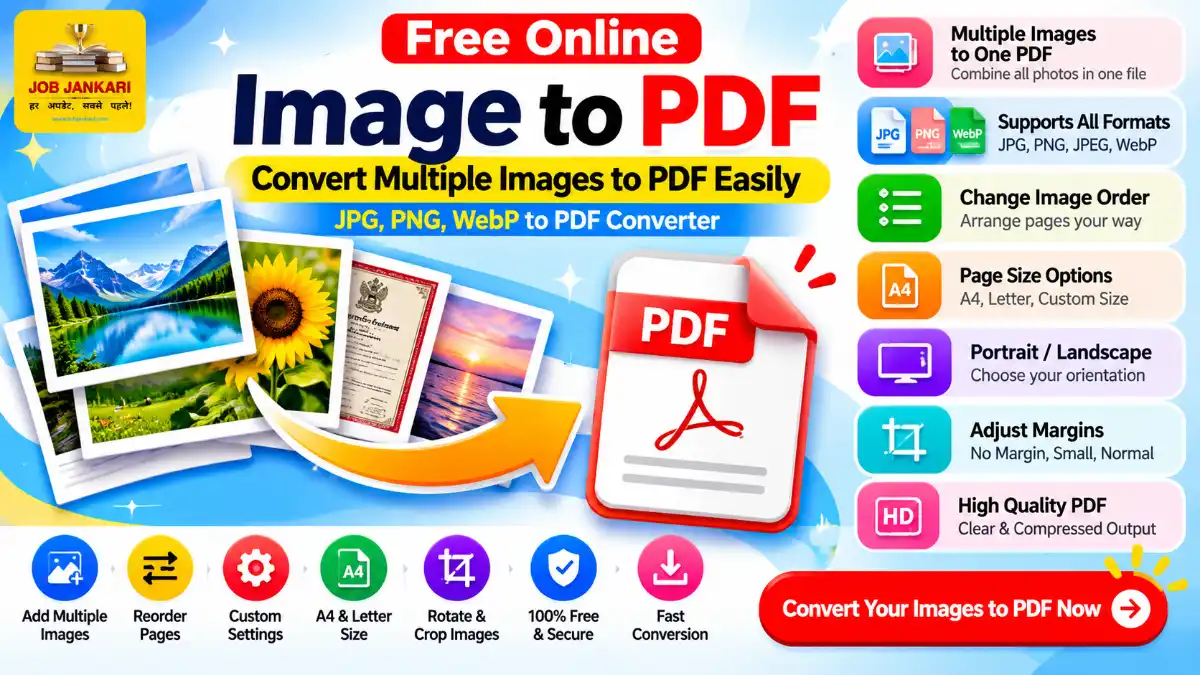
Image to PDF Converter Online Free – JPG, PNG to PDF
क्या आप अपने मोबाइल या कंप्यूटर में मौजूद फोटो को PDF फाइल में बदलना चाहते हैं? क्या आपके पास कई फोटो या स्कैन किए हुए दस्तावेज हैं जिन्हें एक ही PDF में जोड़ना है? अब आप यह काम आसानी से JobJankari के Free Image to PDF Converter की मदद से कर सकते हैं।
Click Here to Convert Image to PDF Online Free
JobJankari Image to PDF Converter Online एक उपयोगी ऑनलाइन टूल है, जिसकी मदद से आप JPG, JPEG, PNG और WebP इमेज को PDF डॉक्यूमेंट में बदल सकते हैं। आप एक साथ कई इमेज चुन सकते हैं, उनका क्रम बदल सकते हैं और अपनी जरूरत के अनुसार PDF Page Size, Orientation, Margins और Image Quality चुन सकते हैं।
इस टूल का इस्तेमाल सरकारी नौकरी के आवेदन, स्कूल-कॉलेज एडमिशन, स्कॉलरशिप फॉर्म, ऑफिस के दस्तावेज, बिल, रसीद और अन्य जरूरी कागजात तैयार करने के लिए किया जा सकता है।
Open Free Image to PDF Converter Online
अपनी फोटो को PDF में बदलने के लिए नीचे दिए गए टूल को खोलें।
Click Here to Convert Image to PDF Online Free
टूल खोलने के बाद अपनी इमेज अपलोड करें, पेज सेटिंग्स चुनें और Convert to PDF बटन पर क्लिक करके PDF डाउनलोड करें।
What Is an Image to PDF Converter?
Image to PDF Converter एक ऑनलाइन टूल है, जो फोटो या इमेज फाइल को PDF डॉक्यूमेंट में बदलने में मदद करता है।
उदाहरण के लिए, यदि आपके पास किसी प्रमाणपत्र, मार्कशीट या आवेदन फॉर्म की अलग-अलग फोटो हैं, तो आप उन्हें एक PDF फाइल में जोड़ सकते हैं। इससे कई अलग-अलग इमेज भेजने के बजाय एक ही डॉक्यूमेंट शेयर करना आसान हो जाता है।
इसी तरह, आप स्कैन किए गए पेज, नोट्स, रसीदें और अन्य इमेज को PDF के रूप में सेव कर सकते हैं।
Key Features of JobJankari Image to PDF Converter
1. Convert JPG to PDF Online
JPG और JPEG फोटो को PDF फाइल में बदलने के लिए इस टूल का इस्तेमाल करें। यह सुविधा सामान्य फोटोग्राफ, स्कैन किए गए दस्तावेज और मोबाइल से ली गई तस्वीरों के लिए उपयोगी है।
2. Convert PNG to PDF
यदि आपके पास PNG फॉर्मेट में स्क्रीनशॉट, ग्राफिक्स या दस्तावेज की इमेज है, तो आप उसे भी PDF में बदल सकते हैं।
3. Convert Multiple Images into One PDF
यदि आपके पास कई फोटो हैं और आप उन्हें एक ही PDF में जोड़ना चाहते हैं, तो एक साथ कई इमेज चुन सकते हैं।
उदाहरण के लिए:
- 10वीं और 12वीं की मार्कशीट की फोटो
- प्रमाणपत्र और अन्य दस्तावेज
- स्कूल या कॉलेज के नोट्स
- ऑफिस के बिल और रसीदें
- आवेदन फॉर्म के अलग-अलग पेज
इमेज अपलोड करने के बाद उनका क्रम जांचें, ताकि PDF में पेज सही क्रम में दिखाई दें।
4. Change Image Order Before Conversion
कई इमेज को PDF में बदलते समय उनका सही क्रम रखना जरूरी होता है। इस टूल में उपलब्ध Move Up और Move Down विकल्पों की मदद से इमेज का क्रम बदला जा सकता है।
PDF बनाने से पहले सभी पेजों को एक बार जांच लें, खासकर जब आप जरूरी दस्तावेजों को एक फाइल में जोड़ रहे हों।
5. Choose PDF Page Size
PDF बनाते समय अपनी जरूरत के अनुसार Page Size चुन सकते हैं।
- A4: सामान्य दस्तावेजों और प्रिंटिंग के लिए उपयोगी।
- Letter: Letter Size डॉक्यूमेंट के लिए।
- Match Each Image: इमेज के अनुपात के अनुसार पेज तैयार करने के लिए।
यदि आपको किसी सरकारी आवेदन या ऑफिस में दस्तावेज जमा करना है, तो संबंधित विभाग की PDF संबंधी शर्तें जरूर जांचें।
6. Select Portrait or Landscape Orientation
PDF में पेज की दिशा भी महत्वपूर्ण होती है।
- Portrait: लंबाई ज्यादा और चौड़ाई कम।
- Landscape: चौड़ाई ज्यादा और लंबाई कम।
- Auto: उपलब्ध विकल्प के अनुसार उपयुक्त दिशा चुनने के लिए।
सामान्य स्कैन किए गए दस्तावेजों के लिए Portrait उपयोगी हो सकता है, जबकि चौड़ी फोटो या स्क्रीनशॉट के लिए Landscape बेहतर हो सकता है।
7. Adjust Page Margins
Page Margins से PDF पेज के किनारों पर खाली जगह निर्धारित की जा सकती है।
यदि आप चाहते हैं कि इमेज पेज पर ज्यादा जगह घेरे, तो No Margin विकल्प उपयोगी हो सकता है। दूसरी ओर, Small या Normal Margin दस्तावेज के चारों ओर कुछ जगह छोड़ने में मदद कर सकते हैं।
8. Choose Image Quality
PDF बनाते समय उपलब्ध Image Quality विकल्पों में से अपनी जरूरत के अनुसार चयन करें।
Higher Quality विकल्प फोटो का अधिक विवरण बनाए रखने में मदद कर सकता है, लेकिन PDF का आकार बड़ा हो सकता है। Smaller PDF विकल्प फाइल का आकार कम करने में उपयोगी हो सकता है, हालांकि गुणवत्ता पर असर पड़ सकता है।
इसलिए PDF डाउनलोड करने के बाद उसे खोलकर टेक्स्ट और फोटो की स्पष्टता जरूर जांचें।
9. Edit, Rotate and Crop Images
यदि कोई फोटो गलत दिशा में है या उसका कुछ हिस्सा हटाना है, तो उपलब्ध Edit Image विकल्पों का इस्तेमाल कर सकते हैं।
इसमें जरूरत के अनुसार इमेज को Rotate करने और Crop करने के विकल्प उपलब्ध हैं। इससे PDF बनाने से पहले फोटो को सही तरीके से व्यवस्थित करने में मदद मिलती है।
10. Use on Mobile and Computer
आप JobJankari Image to PDF Converter को मोबाइल, टैबलेट, लैपटॉप या डेस्कटॉप के आधुनिक ब्राउज़र में खोल सकते हैं।
मोबाइल पर Choose Images विकल्प से फोटो चुनें। कंप्यूटर पर फोल्डर से इमेज चुन सकते हैं या समर्थित ब्राउज़र में Drag and Drop सुविधा का उपयोग कर सकते हैं।
How to Convert Images to PDF Online?
JobJankari के Image to PDF Converter का इस्तेमाल करने के लिए नीचे दिए गए Steps फॉलो करें।
Step 1: Image to PDF Tool खोलें
सबसे पहले JobJankari Image to PDF Converter खोलें।
Step 2: Images Upload करें
Choose Images बटन पर क्लिक करें और अपने मोबाइल या कंप्यूटर से JPG, JPEG, PNG या WebP इमेज चुनें।
आप एक से अधिक इमेज चुनकर उन्हें एक PDF में जोड़ सकते हैं।
Step 3: Images का क्रम सही करें
अपलोड की गई इमेज की सूची देखें। यदि कोई फोटो गलत क्रम में है, तो उपलब्ध Move Up या Move Down विकल्प से उसे सही स्थान पर रखें।
Step 4: PDF Page Settings चुनें
अब अपनी जरूरत के अनुसार PDF Page Size, Orientation, Margins और Image Placement चुनें।
यदि आपको सामान्य दस्तावेज तैयार करना है, तो A4 Page Size एक उपयोगी विकल्प हो सकता है।
Step 5: Image Quality और PDF Filename चुनें
उपलब्ध विकल्पों में से Image Quality चुनें और अपनी PDF का नाम दर्ज करें। ऐसा नाम रखें जिससे बाद में फाइल आसानी से पहचानी जा सके।
Step 6: Convert to PDF पर क्लिक करें
सभी सेटिंग्स जांचने के बाद Convert to PDF बटन पर क्लिक करें। ब्राउज़र इमेज को PDF में तैयार करेगा।
Step 7: PDF Download करें
PDF तैयार होने के बाद उसे डाउनलोड करें। डाउनलोड की गई फाइल खोलकर जांचें कि सभी पेज मौजूद हैं, उनका क्रम सही है और टेक्स्ट पढ़ने योग्य है।
Open Image to PDF Converter Now
Image to PDF Converter for Government Job Forms
सरकारी नौकरी के ऑनलाइन आवेदन में कई बार दस्तावेजों को PDF फॉर्मेट में अपलोड करना पड़ता है। ऐसे मामलों में Image to PDF Converter उपयोगी हो सकता है।
इसका इस्तेमाल इन कामों के लिए किया जा सकता है:
- सरकारी भर्ती के आवेदन संबंधी दस्तावेज
- शैक्षणिक प्रमाणपत्र और मार्कशीट
- स्कॉलरशिप आवेदन के दस्तावेज
- कॉलेज और यूनिवर्सिटी एडमिशन
- पहचान पत्र और अन्य जरूरी कागजात
- स्कैन किए गए आवेदन फॉर्म
- ऑफिस के रिकॉर्ड और रसीदें
ध्यान रखें कि हर भर्ती या विभाग के दस्तावेज अपलोड करने के नियम अलग हो सकते हैं। यदि किसी फॉर्म में PDF का अधिकतम File Size, Page Size या अन्य शर्त दी गई है, तो उसी के अनुसार फाइल तैयार करें।
Why Use an Online Image to PDF Converter?
No Separate Software Required
इस टूल का इस्तेमाल ब्राउज़र से किया जा सकता है। सामान्य उपयोग के लिए अलग PDF Conversion Software इंस्टॉल करने की जरूरत नहीं होती।
Combine Multiple Images
अलग-अलग इमेज को एक PDF में जोड़कर उन्हें व्यवस्थित रूप से सेव और शेयर किया जा सकता है।
Customize PDF Settings
Page Size, Orientation, Margins और Quality जैसे विकल्पों से अपनी जरूरत के अनुसार PDF तैयार कर सकते हैं।
Convenient for Mobile Users
आप मोबाइल में मौजूद फोटो को चुनकर PDF बना सकते हैं। इससे सामान्य दस्तावेजों को व्यवस्थित करना आसान हो सकता है।
Useful for Students and Job Seekers
मार्कशीट, प्रमाणपत्र, नोट्स, आवेदन फॉर्म और अन्य शैक्षणिक या नौकरी संबंधी दस्तावेजों के लिए यह टूल उपयोगी है।
Is JobJankari Image to PDF Converter Safe?
आपकी Privacy महत्वपूर्ण है। JobJankari के इस टूल में चुनी गई इमेज को ब्राउज़र में ही Process किया जाता है और टूल उन्हें जानबूझकर Conversion Server पर अपलोड नहीं करता।
PDF बनाने के लिए टूल को बाहरी CDN से PDF Library लोड करनी पड़ सकती है। इसलिए यह कहना सही नहीं होगा कि टूल बिल्कुल कोई Network Request नहीं करता।
फिर भी, संवेदनशील दस्तावेजों के साथ काम करते समय सावधानी बरतें। PDF डाउनलोड करने के बाद उसकी सामग्री जांचें और साझा कंप्यूटर पर काम करने के बाद अपनी फाइलें हटा दें।
Common Problems and Their Solutions
1. PDF File Size बहुत बड़ी है
यदि PDF का आकार ज्यादा है, तो Smaller PDF Quality विकल्प चुनकर देखें। बहुत बड़ी इमेज को छोटे बैच में Process करना भी उपयोगी हो सकता है।
2. PDF में Image Crop हो रही है
Image Placement विकल्प में Fit to Page चुनकर देखें। Fill विकल्प पेज को भरने के लिए इमेज के किनारों को Crop कर सकता है।
3. PDF Conversion शुरू नहीं हो रहा
जांचें कि आपने कम से कम एक इमेज चुनी है। पेज को दोबारा खोलकर प्रयास करें और सुनिश्चित करें कि इंटरनेट कनेक्शन उपलब्ध है।
4. Image Upload नहीं हो रही
जांचें कि इमेज JPG, JPEG, PNG या WebP फॉर्मेट में है और फाइल खराब नहीं है। जरूरत पड़ने पर इमेज की दूसरी कॉपी बनाकर प्रयास करें।
5. Mobile पर Browser Slow हो रहा है
यदि आप बहुत सारी हाई-रिजॉल्यूशन इमेज एक साथ Process कर रहे हैं, तो कम इमेज के बैच से शुरुआत करें। पुराने मोबाइल में ज्यादा फाइलें Process करने पर Memory की समस्या हो सकती है।
Frequently Asked Questions (FAQs)
1. How can I convert an image to PDF online for free?
JobJankari Image to PDF Converter खोलें, अपनी इमेज चुनें, आवश्यक Page Settings तय करें और Convert to PDF बटन पर क्लिक करें। इसके बाद तैयार PDF डाउनलोड करें।
2. Can I convert multiple images into one PDF?
हाँ, आप कई समर्थित इमेज एक साथ चुन सकते हैं, उनका क्रम व्यवस्थित कर सकते हैं और उन्हें एक PDF डॉक्यूमेंट में बदल सकते हैं।
3. Can I convert JPG to PDF online?
हाँ, इस टूल की मदद से JPG और JPEG इमेज को PDF में बदला जा सकता है।
4. Can I convert PNG images to PDF?
हाँ, PNG इमेज भी समर्थित हैं। आप इन्हें दूसरी समर्थित इमेज के साथ एक PDF में जोड़ सकते हैं।
5. Can I create an A4 PDF from images?
हाँ, उपलब्ध Page Size विकल्प में A4 चुन सकते हैं। जरूरत के अनुसार Portrait या Landscape Orientation भी निर्धारित कर सकते हैं।
6. Can I change the order of images before making a PDF?
हाँ, उपलब्ध Move Up और Move Down विकल्पों की मदद से इमेज का क्रम बदला जा सकता है।
7. Can I convert images to PDF on my mobile?
हाँ, आप आधुनिक मोबाइल ब्राउज़र में टूल खोलकर इमेज चुन सकते हैं और PDF बना सकते हैं। बहुत बड़ी फाइलों के लिए फोन की Memory महत्वपूर्ण हो सकती है।
8. Are my images uploaded to a server?
टूल चुनी गई इमेज को ब्राउज़र में Process करता है और उन्हें जानबूझकर Conversion Server पर अपलोड नहीं करता। PDF Library बाहरी CDN से लोड हो सकती है।
9. How can I reduce the size of a PDF made from images?
उपलब्ध Smaller PDF Quality विकल्प चुनें। PDF का आकार इमेज की संख्या, Resolution और Quality पर भी निर्भर करता है।
10. Which image formats are supported?
टूल JPG, JPEG, PNG और WebP इमेज के साथ काम करने के लिए बनाया गया है। WebP का समर्थन ब्राउज़र की Image Decoding क्षमता पर भी निर्भर कर सकता है।
Convert Your Images to PDF Now
यदि आपको कई फोटो को एक PDF में जोड़ना है, JPG या PNG इमेज को PDF में बदलना है या आवेदन के लिए दस्तावेज तैयार करने हैं, तो JobJankari Image to PDF Converter का इस्तेमाल करें।
Click Here to Open Free Image to PDF Converter
अपनी इमेज अपलोड करें, Page Settings जांचें और PDF डाउनलोड करने के बाद सभी पेजों की स्पष्टता और क्रम की पुष्टि करें।
JobJankari पर उपलब्ध अन्य उपयोगी टूल भी देखें:
JobJankari.com पर हमारा उद्देश्य उपयोगी ऑनलाइन टूल उपलब्ध कराना है, जिससे रोजमर्रा के डिजिटल कार्य आसान हो सकें।